Saltar la navegación

Herramientas de selección básicas

¿Qué son las herramientas de selección y para qué sirven?

Al igual que se puede seleccionar un "trozo" de texto (palabra, frase, párrafo) en un procesador de texto para aplicarle algún formato (negrita, subrayado, color, etc.) o para copiar/pegar ese texto en otra parte, también se puede seleccionar una zona o una parte de una imagen para trabajar con ella.

Las herramientas de selección disponibles en la Caja de herramientas de GIMP están creadas o diseñadas para para que el usuario del programa pueda seleccionar regiones, trozos o partes de una imagen (en concreto de la capa activa en ese momento, si es que hay más capas).

Seleccionar una parte o partes de una imagen permite que se pueda trabajar solo en la selección sin afectar a las áreas no seleccionadas (o "fuera" de la selección). Por ejemplo, se puede copiar la selección para pegarla sobre otra imagen, se puede aplicar algún filtro a la selección, modificar su color o transparencia, etc.

Cada herramienta de selección tiene sus características particulares y permiten hacer selecciones con diferentes formas o contornos más o menos complicados.
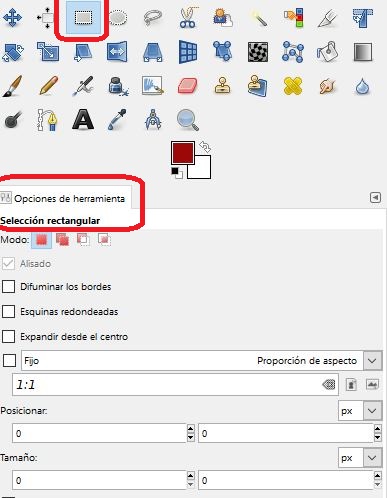
Selección rectangular

La selección más básica o sencilla de hacer en GIMP es la rectangular.

Permite hacer selecciones rectangulares utilizando el ratón. Dispone de varias opciones para hacer las esquinas curvas, difuminar los bordes o hacer selecciones totalmente cuadradas.

Selección rectangular
Imagen de elaboración propia (CC BY-SA)

En la documentación oficial de GIMP tienes una página en español que explica muy bien cómo hacer las selecciones rectangulares y de qué opciones dispone esta herramienta.

A  continuación tienes un ejemplo de una imagen creada a partir de varios selecciones/recortes rectangulares.

Imagen con recortes rectangulares
Imagen de elaboración propia (Dominio público)

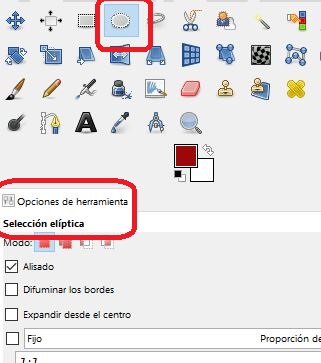
Selección elíptica

La otra selección básica muy sencilla de hacer en GIMP es la elíptica.

Permite hacer selecciones elípticas/circulares en la imagen/capa que está activa utilizando el ratón. Las opciones de que dispone esta herramienta son las mismas que para la selección rectangular.

Selección elíptica/circular

En la documentación oficial de GIMP tienes una página en español que explica muy bien cómo hacer las selecciones elípticas y de qué opciones dispone esta herramienta.

Vídeo que explica las herramientas rectangular y elíptica.

tecnomies. Selección rectangular y elíptica (CC BY)

Tarea 4 (selecciones rectangular y elíptica)

La tarea propuesta consiste en realizar una composición o collage utilizando selecciones/recortes rectangulares y elípticas que se han obtenido de otras imágenes abiertas también en GIMP.

Para comenzar utilizaremos un lienzo vacío, ya sea con fondo de color blanco (u otro de tu elección) o con un relleno de tipo patrón. Este lienzo lo utilizaremos de fondo para pegar las selecciones e ir creando nuestro collage. Se pide que haya al menos cuatro recortes/selecciones pegados en la imagen resultante.

La temática es libre y se pueden mezclar selecciones (o recortes) de diferentes imágenes de origen.

La imagen se guardará con formato xcf y también se exportará en formato pngjpg. Ambas imágenes se subirán como resultado de la tarea en la plataforma de aprendizaje Classroom utilizada en clase.

Para evaluar esta tarea se utilizará la siguiente lista de cotejo.

Puedes encontrar más ayuda y vídeos en el padlet de la asignatura .

Creado con eXeLearning (Ventana nueva)