Saltar la navegación

Abrir o crear una imagen

Abrir una imagen

La primera tarea que podemos hacer en GIMP es abrir una imagen existente que tengamos, por ejemplo, en nuestro ordenador. GIMP permite abrir muchos formatos de imagen de los existentes a día de hoy además, claro está, de imágenes en formato xcf que es el propio de este programa.

Abrir una imagen puede servir tanto para editar (modificar) esa imagen como para utilizar partes de esa imagen (selecciones o capas enteras) en la creación o edición de otra imagen.

GIMP permite abrir múltiples imágenes a la vez las cuales se disponen en forma de pestañas en la ventana principal de la aplicación.

Para abrir una imagen se usa el menú Archivo -> Abrir que muestra una ventana de diálogo para navegar por las carpetas de nuestro ordenador y seleccionar la imagen que queremos abrir.
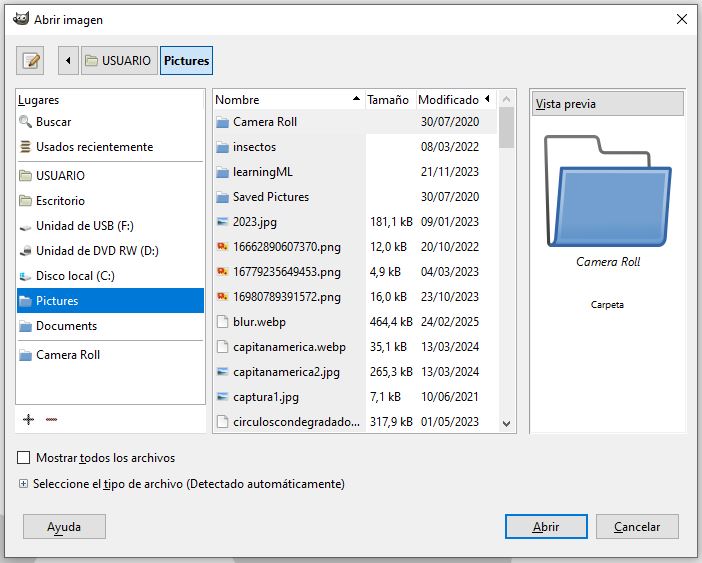
Abrir imagen en GIMP

Una vez abierta una imagen podemos trabajar en ella (modificarla) o utilizarla para hacer alguna selección (recorte) que podamos pegar sobre otra imagen, por ejemplo.

No olvides guardar la imagen al acabar su creación/edición o al acabar la sesión de trabajo.
Crear una imagen

Otra opción que tenemos para empezar a trabajar con una imagen es crearla desde cero.

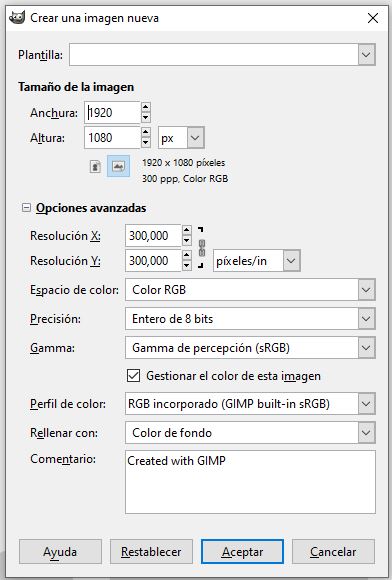
Para ello accedemos al menú Archivo -> Nuevo... y se abre una ventana dónde podemos indicar varios parámetros para crear una imagen "vacía" o lienzo en blanco. Indicamos su tamaño en píxeles, color de fondo o relleno del lienzo, etc.

Crear imagen nueva
Imagen de elaboración propia

Una vez creado el lienzo, se pueden usar muchas y variadas herramientas para ir dibujando o aportando contenido a esa imagen (dibujar, escribir texto, pegar selecciones obtenidas otras imágenes, aplicar filtros, etc.). 

Hay otras formas de crear una imagen como desde el menú Editar -> Pegar como -> Imagen nueva, desde dónde conseguimos crear una imagen a partir de una selección o recorte hecho en otra imagen abierta en GIMP.

Tarea 3. Guardar y exportar imágenes

En esta tarea el trabajo consiste en buscar y descargar imágenes libres en Internet.

Luego las abriremos en el programa GIMP para:

  • Guardar las imágenes en el formato nativo de GIMP que es el xcf. Esto nos permite trabajar con capas y modificar nuestra imagen o trabajo cada vez que queramos. También no servirá para poder elegir la carpeta dónde vamos a trabajar.
  • Exportar imágenes abiertas, creadas y/o modificadas en GIMP. Probaremos con diferentes formatos al exportar como png, jpg o gif, que son formatos de imagen más conocidos.

En esta tarea podemos ayudarnos unos a otros y colaborar para aprender a utilizar estas opciones.

No hay que subir ningún archivo a Classroom.

Creado con eXeLearning (Ventana nueva)